
18.09.2026 · NPO NICEPRO
Laptopa SSD ve RAM Takarak Eski Bilgisayarı Hızlandırma Rehberi
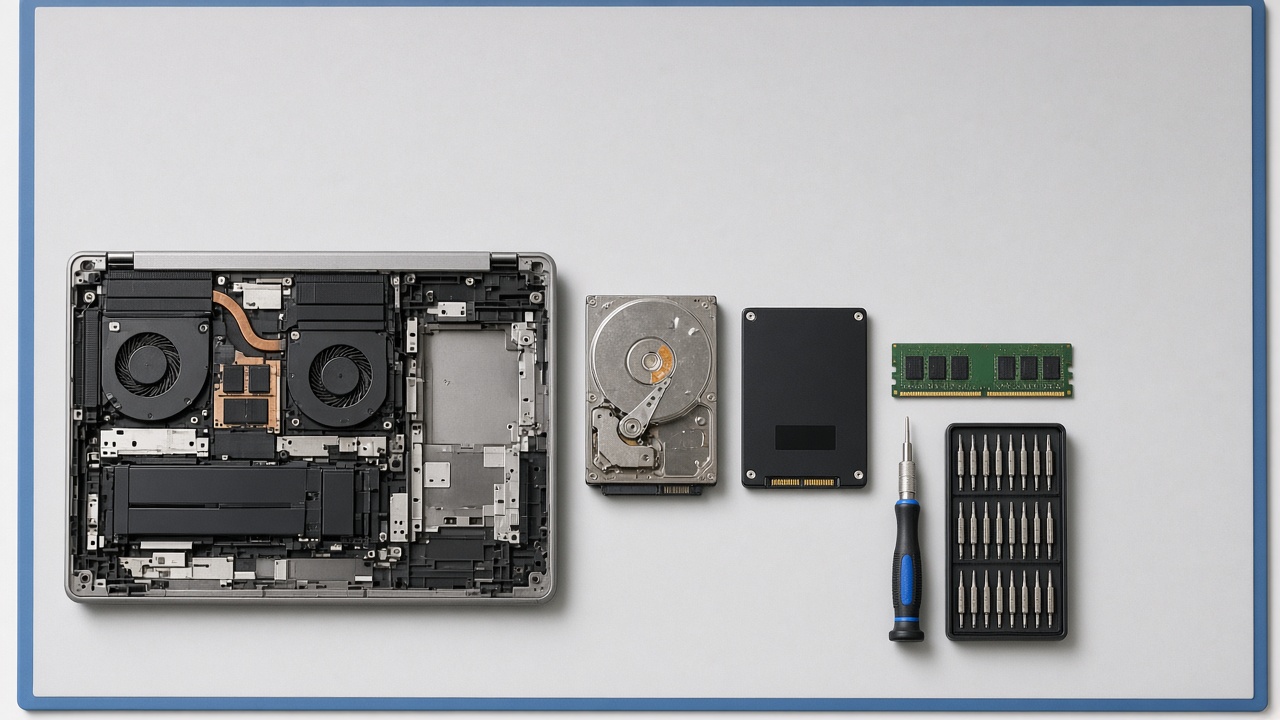
Kısaca: Yavaşlayan eski bir bilgisayarı hızlandırmanın en etkili yolu, hâlâ mekanik disk (HDD) kullanıyorsa SSD'ye geçmektir; bu değişiklik açılışı ve programların yüklenmesini belirgin şekilde hızlandırır. Bilgisayar SSD'li olduğu hâlde çok sekme ve programla yavaşlıyorsa RAM yükseltmesi doğru adımdır. Donanıma para harcamadan önce başlangıç programlarını azaltmak, disk alanı açmak, güncellemeleri ve zararlı yazılım taramasını yapmak da fark yaratabilir. Yükseltmeden önce bilgisayarının hangi SSD türünü (2,5\" SATA / M.2) ve RAM tipini (DDR4 / DDR5, SO-DIMM) desteklediğini ve RAM'in lehimli olup olmadığını kontrol etmelisin.
Açılması dakikalar süren, tarayıcıda birkaç sekme açınca donan ya da Word dosyası açarken bile bekleten bir bilgisayarı hemen çöpe atmak zorunda değilsin. Birçok eski laptop ve masaüstü bilgisayar, doğru ve uygun maliyetli bir yükseltmeyle yıllarca daha rahat kullanılabilir. Bu rehberde bilgisayarın neden yavaşladığını nasıl anlayacağını, önce hangi ücretsiz adımları uygulaman gerektiğini ve SSD ile RAM yükseltmesini adım adım anlatıyoruz.
Bilgisayar Neden Yavaşlar?
Bilgisayarın zamanla yavaşlamasının birkaç yaygın nedeni vardır. Doğru çözümü seçmek için önce sorunun kaynağını anlamak gerekir:
| Belirti | Olası Neden | Önerilen Çözüm |
|---|---|---|
| Açılış çok uzun sürüyor, programlar geç açılıyor | Mekanik disk (HDD) kullanımı | SSD'ye geçiş |
| Çok sekme veya program açınca donma ve takılma | Yetersiz RAM | RAM yükseltmesi |
| Disk kullanımı sürekli %100 görünüyor | HDD darboğazı veya dolu disk | SSD'ye geçiş ve disk alanı açma |
| Bilgisayar ısındıkça yavaşlıyor, fan çok ses yapıyor | Toz birikimi veya soğutma sorunu | İç temizlik ve bakım (yetkili servis önerilir) |
| Açılışta çok sayıda program otomatik başlıyor | Başlangıç uygulamaları | Başlangıç programlarını devre dışı bırakma |
| Beklenmedik açılır pencereler ve reklamlar | Zararlı yazılım | Güvenlik taraması |
Windows'ta Görev Yöneticisi'nin (Ctrl + Shift + Esc) "Performans" sekmesi, yavaşlık anında disk, bellek ve işlemci kullanımını görerek hangi bileşenin darboğaz oluşturduğunu anlamana yardımcı olur.
Önce Ücretsiz Adımları Dene
Donanım yükseltmesinden önce aşağıdaki yazılımsal adımlar bilgisayarını bir miktar hızlandırabilir:
Bu adımlardan sonra bilgisayar hâlâ yavaşsa, sorunun kaynağı büyük olasılıkla donanımdır.
- Başlangıç programlarını azalt: Görev Yöneticisi'nin "Başlangıç uygulamaları" bölümünden açılışta gerekmeyen programları devre dışı bırak.
- Disk alanı aç: Diskin neredeyse tamamen dolu olması performansı düşürür. Gereksiz dosyaları, eski indirmeleri ve kullanılmayan programları kaldır; Windows'un Depolama Algılayıcısı özelliğini kullan.
- Güncellemeleri yap: İşletim sistemi ve sürücü güncellemeleri hem güvenlik hem de performans iyileştirmeleri içerir.
- Güvenlik taraması yap: Güncel bir güvenlik yazılımıyla tam tarama yaparak zararlı yazılımları temizle.
- Tarayıcıyı sadeleştir: Kullanmadığın tarayıcı eklentilerini kaldır ve aynı anda açık tuttuğun sekme sayısını azalt.
- Güç ayarını kontrol et: Laptopta pil tasarrufu modu performansı sınırlayabilir; prizdeyken dengeli veya performans moduna geç.
SSD'ye Geçiş: Eski Bilgisayarı Hızlandırmanın En Etkili Yolu
Bilgisayarın hâlâ mekanik bir HDD ile çalışıyorsa, SSD'ye geçmek genellikle en belirgin hız artışını sağlar. SSD'ler veriye mekanik parça hareketi olmadan eriştiği için işletim sisteminin açılışı, programların yüklenmesi ve dosya işlemleri çok daha hızlı gerçekleşir. SSD ile HDD arasındaki teknik farkları "SSD mi HDD mi?" rehberimizde ayrıntılı olarak bulabilirsin.
Bilgisayarıma hangi SSD uyar?
Eski laptop ve masaüstü bilgisayarlarda genellikle şu seçenekler bulunur:
2,5 inç SATA yuvası: Mevcut HDD'nin yerine doğrudan 2,5 inç SATA SSD takılır. Eski laptopların çoğunda bu yuva bulunur.
M.2 yuvası: Bazı bilgisayarlarda ayrıca M.2 yuvası vardır. Yuvanın SATA mı yoksa NVMe mi desteklediğini üreticinin teknik özelliklerinden kontrol etmelisin.
Masaüstü bilgisayarlar: Anakartta M.2 yuvası yoksa 2,5 inç SATA SSD, SATA kablosu ve gerekirse 3,5 inç yuva adaptörüyle takılabilir.
HDD'den SSD'ye geçiş adımları
Mevcut sistemini ve dosyalarını koruyarak SSD'ye geçmek için genel adımlar şöyledir:
Laptop kapağını açmak garanti kapsamını etkileyebilir veya deneyim gerektirebilir; emin değilsen yükseltmeyi yetkili bir teknik servise yaptırmak en güvenli seçenektir.
- Yedek al: Önemli dosyalarının harici bir diske veya buluta yedeğini mutlaka al.
- Uyumlu SSD'yi seç: Bilgisayarının desteklediği bağlantı tipine (2,5\" SATA veya M.2) ve ihtiyacın olan kapasiteye göre SSD seç. Yeni SSD, mevcut diskteki kullanılan veriden daha büyük kapasitede olmalıdır.
- Klonlama veya temiz kurulum kararı ver: Mevcut sistemi aynen taşımak için klonlama yazılımı kullanabilir ya da işletim sistemini SSD'ye temiz kurabilirsin. Temiz kurulum genellikle daha sorunsuz ve hızlı bir sistem sunar.
- Klonlama için bağlantı hazırla: Laptopta tek disk yuvası varsa yeni SSD'yi USB SSD kutusu veya dönüştürücü ile harici olarak bağlayıp klonlama yap.
- Diski değiştir: Bilgisayarı kapat, güç kablosunu çıkar, laptopsa pili devre dışı bırak; eski diski çıkarıp SSD'yi tak.
- Başlat ve kontrol et: Bilgisayar SSD'den açıldıktan sonra diskin doğru tanındığını ve TRIM'in etkin olduğunu kontrol et. Eski HDD'yi harici kutuyla yedekleme diski olarak kullanmaya devam edebilirsin.
RAM Yükseltmesi Ne Zaman Gerekir?
SSD'li bir bilgisayar, aynı anda çok sayıda tarayıcı sekmesi ve program açıkken yavaşlıyorsa ve Görev Yöneticisi'nde bellek kullanımı sürekli yüksek görünüyorsa RAM yükseltmesi doğru adımdır. RAM eklemeden önce şu noktaları kontrol etmelisin:
Yükseltilebilirlik: Birçok ince laptopta RAM anakarta lehimlidir ve artırılamaz.
Boş yuva ve maksimum kapasite: Kaç RAM yuvası olduğunu ve desteklenen maksimum kapasiteyi üretici sayfasından öğren.
RAM tipi: Bilgisayarının DDR4 mü DDR5 mi kullandığını ve laptop için SO-DIMM, masaüstü için DIMM formunda olduğunu kontrol et.
Eş modül: Mümkünse mevcut modülle aynı hız ve kapasitede bir modül ekleyerek çift kanal çalışmayı sağla.
Kullanım senaryolarına göre kaç GB RAM gerektiğini "Kaç GB RAM Yeterli?" rehberimizde bulabilirsin.
NPO NICEPRO HDD - SSD kategorisinde Transcend markasının 2,5 inç SATA ve M.2 NVMe SSD'leri ile klonlama ve harici kullanım için M.2 SSD kutuları; Bellek - Ram kategorisinde ise laptop (SO-DIMM) ve masaüstü için DDR4 ve DDR5 Transcend RAM modülleri yer alır. Güncel stok ve fiyat bilgisini ürün sayfalarından görebilirsin.
Eski Bilgisayarı Hızlandırma Hakkında Sıkça Sorulan Sorular
Önce SSD mi, RAM mi yükseltilmeli?
Bilgisayarın hâlâ mekanik HDD kullanıyorsa önce SSD'ye geçmek genellikle çok daha belirgin bir hız artışı sağlar; çünkü yavaş açılış ve program yükleme sorunlarının asıl kaynağı çoğu zaman disktir. Bilgisayar zaten SSD'liyse ve yavaşlık özellikle çok sayıda program ve sekme açıkken yaşanıyorsa RAM yükseltmesine öncelik vermek daha doğrudur.
Disk klonlama nedir?
Disk klonlama, mevcut diskteki işletim sistemi, programlar, ayarlar ve dosyaların birebir kopyasının yeni diske aktarılmasıdır. Klonlama sonrasında bilgisayar yeni diskten, eski sistemindeki her şeyle birlikte açılır. Bu işlem için klonlama yazılımı ve yeni SSD'yi bilgisayara bağlamak için genellikle bir USB SSD kutusu veya dönüştürücü kullanılır. Klonlamadan önce önemli dosyaların yedeğini almak her zaman önerilir.
SSD taktıktan sonra Windows yeniden kurulmalı mı?
Zorunlu değildir. Mevcut diski klonlayarak Windows'u ve tüm programlarını olduğu gibi SSD'ye taşıyabilirsin. Ancak eski sistemde uzun süredir biriken gereksiz programlar ve sorunlar varsa, SSD'ye temiz Windows kurulumu yapmak daha hızlı ve kararlı bir sistem sunar. Temiz kurulumdan önce dosyalarının yedeğini almayı ve lisans bilgilerini hazırlamayı unutmamalısın.
Bilgisayar ısınınca neden yavaşlar?
İşlemci ve ekran kartı belirli bir sıcaklığın üzerine çıktığında, donanımı korumak için performanslarını otomatik olarak düşürür; buna termal kısma (thermal throttling) denir. Zamanla fanlarda ve soğutma kanallarında biriken toz, hava akışını azaltarak bu duruma yol açabilir. Laptopu yumuşak yüzeyler yerine düz ve sert bir zeminde kullanmak ve iç temizliği yetkili bir serviste yaptırmak ısınma kaynaklı yavaşlamayı azaltır.
Eski bilgisayara yükseltme yapmak mantıklı mı, yoksa yenisini mi almalıyım?
Bilgisayarın işlemcisi günlük işlerin için hâlâ yeterliyse, SSD ve RAM yükseltmesi yeni bilgisayar maliyetinin küçük bir kısmıyla belirgin hız artışı sağlayabilir. Ancak işlemci çok eskiyse, bilgisayar güncel işletim sistemi sürümünü desteklemiyorsa veya güvenlik güncellemesi alamıyorsa yükseltme sınırlı fayda sağlar. Örneğin Microsoft, Windows 10 için standart desteği 14 Ekim 2025'te sonlandırmıştır; Windows 11'e yükseltilemeyen bilgisayarlar için yeni bir cihaz düşünmek daha doğru olabilir.
Harici SSD ile bilgisayar hızlanır mı?
Harici SSD, dosya yedekleme ve aktarım işlemlerini hızlandırır; ancak işletim sistemi hâlâ bilgisayarın içindeki yavaş HDD'den çalışıyorsa genel sistem hızını belirgin şekilde artırmaz. Bilgisayarın açılışını ve programların yüklenmesini hızlandırmak için SSD'nin bilgisayarın içine ana disk olarak takılması gerekir.
Kaynaklar
Microsoft Destek — Windows 10 destek sonu ve Windows'ta performansı iyileştirme ipuçları: support.microsoft.com