
18.09.2026 · NPO NICEPRO
SSD mi HDD mi? Farkları, Hızları ve Hangisini Almalısın
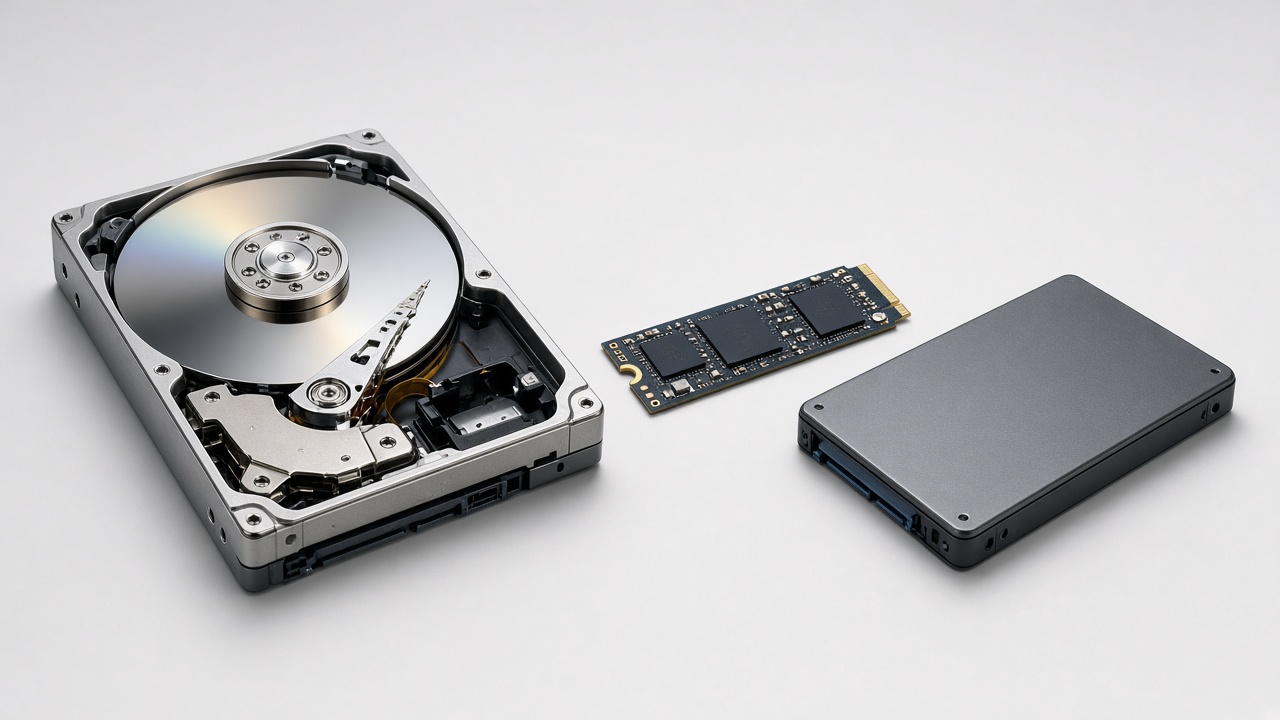
Kısaca: SSD, verileri hareketli parça olmadan flash bellekte saklayan hızlı depolama birimidir; HDD ise dönen manyetik plakalar kullanan geleneksel sabit disktir. SSD'ler HDD'lere göre çok daha hızlıdır, sessiz çalışır ve darbeye daha dayanıklıdır. HDD'ler ise aynı bütçeyle daha yüksek kapasite sunar. İşletim sistemi ve programlar için SSD, büyük arşiv ve yedekleme için HDD tercih edilmelidir. Eski bir bilgisayarı hızlandırmanın en etkili yollarından biri HDD'den SSD'ye geçmektir.
Bilgisayarın açılması dakikalar sürüyor, programlar geç açılıyor ya da dosya kopyalarken bekleme çubuğu bitmek bilmiyorsa, sorunun kaynağı büyük olasılıkla depolama birimindir. Yeni bir disk alırken ya da bilgisayar seçerken "SSD mi HDD mi?" sorusu mutlaka karşına çıkar. Bu rehberde iki teknoloji arasındaki farkları, SSD türlerini ve hangi kullanım için hangisinin daha doğru olduğunu anlatıyoruz.
SSD Nedir?
SSD (Solid State Drive – Katı Hal Sürücüsü), verileri NAND flash bellek çiplerinde saklayan ve içinde hareketli parça bulunmayan bir depolama birimidir. Veriye erişmek için mekanik bir kolun hareket etmesini beklemediği için okuma ve yazma işlemleri çok hızlıdır. SSD'ler 2,5 inç SATA, M.2 SATA ve M.2 NVMe gibi farklı biçimlerde üretilir. Günümüzde yeni laptopların ve masaüstü bilgisayarların büyük çoğunluğunda ana disk olarak SSD kullanılır.
HDD Nedir?
HDD (Hard Disk Drive – Sabit Disk Sürücüsü), verileri yüksek hızda dönen manyetik plakalar üzerinde saklayan geleneksel depolama birimidir. Plakaların üzerinde hareket eden bir okuma-yazma kafası, veriye ulaşmak için doğru konuma gelir. Bu mekanik yapı nedeniyle HDD'ler SSD'lere göre daha yavaştır ve darbeye karşı daha hassastır. Buna karşın gigabayt başına maliyeti düşük olduğundan yüksek kapasiteli arşivleme ve yedekleme için hâlâ yaygın olarak kullanılır.
SSD ile HDD Arasındaki Farklar Nelerdir?
SSD ve HDD arasındaki temel farklar hız, dayanıklılık, kapasite ve maliyet başlıklarında toplanır:
| Özellik | SSD | HDD |
|---|---|---|
| Çalışma prensibi | Flash bellek, hareketli parça yok | Dönen manyetik plakalar ve okuma kafası |
| Hız | SATA SSD'ler \~550 MB/sn, NVMe SSD'ler binlerce MB/sn'ye kadar | Ev tipi modellerde genellikle \~100–200 MB/sn |
| Açılış ve program yükleme | Çok hızlı | Belirgin şekilde daha yavaş |
| Darbe dayanımı | Hareketli parça olmadığı için daha dayanıklı | Özellikle çalışırken darbeye hassas |
| Ses ve titreşim | Sessiz | Dönme ve kafa hareketi sesi olabilir |
| Enerji tüketimi | Düşük; laptopta pil ömrüne katkı sağlar | Daha yüksek |
| Kapasite / maliyet | Gigabayt başına daha pahalı | Aynı bütçeyle daha yüksek kapasite |
| En uygun kullanım | İşletim sistemi, programlar, oyunlar, aktif projeler | Arşiv, yedekleme, büyük medya kütüphanesi |
Hız değerleri genel referanstır; her ürünün gerçek okuma/yazma hızı teknik özelliklerinde belirtilir.
SSD bilgisayarı ne kadar hızlandırır?
HDD'den SSD'ye geçiş, bilgisayarın açılış süresini, programların açılmasını ve dosya kopyalamayı gözle görülür şekilde hızlandırır. Dakikalar süren açılışlar genellikle saniyeler seviyesine iner. Bunun nedeni, işletim sisteminin çok sayıda küçük dosyayı sürekli okumasıdır: HDD bu dosyalara ulaşmak için mekanik kolu hareket ettirmek zorundayken SSD'de bu bekleme olmaz. Ancak SSD, işlemci veya ekran kartının gücünü artırmaz; oyunlarda FPS'yi değil, yükleme sürelerini kısaltır.
SSD Çeşitleri Nelerdir? SATA ve NVMe Farkı
SSD'ler bağlantı arayüzüne ve biçimine göre ayrılır. Doğru SSD'yi seçmek için bilgisayarının hangi bağlantıyı desteklediğini bilmen gerekir:
2,5 inç SATA SSD: HDD ile aynı boyutta ve bağlantıdadır; eski laptop ve masaüstü bilgisayarlarda HDD'nin yerine doğrudan takılabilir. SATA III arayüzü nedeniyle hızı yaklaşık 550 MB/sn ile sınırlıdır.
M.2 SATA SSD: Çubuk şeklindeki M.2 biçimindedir ancak SATA arayüzünü kullanır; hızı 2,5 inç SATA SSD'lere benzer.
M.2 NVMe SSD: PCIe hattı üzerinden çalışır ve SATA'ya göre çok daha yüksek hızlar sunar. PCIe Gen3 x4 modellerde yaklaşık 3.500 MB/sn'ye, PCIe Gen4 x4 modellerde yaklaşık 7.000 MB/sn ve üzerine kadar okuma hızları görülür.
Harici SSD: USB veya USB-C ile bağlanan taşınabilir SSD'lerdir; yedekleme ve dosya taşıma için kullanılır. Hızı, SSD'nin yanında kullanılan USB standardına da bağlıdır.
NVMe SSD her bilgisayara takılır mı?
Hayır. NVMe SSD takabilmek için bilgisayarında NVMe destekli bir M.2 yuvası bulunmalıdır. Bazı M.2 yuvaları yalnızca SATA SSD'leri destekler; bazı eski bilgisayarlarda ise M.2 yuvası hiç yoktur. Ayrıca yuvanın desteklediği PCIe nesli (Gen3, Gen4) SSD'nin ulaşabileceği maksimum hızı belirler: Gen4 bir SSD, Gen3 bir yuvada çalışır ancak Gen3 hızında sınırlı kalır. Satın almadan önce laptop veya anakart modelinin teknik özelliklerini kontrol etmelisin.
Hangi Kullanım İçin SSD, Hangisi İçin HDD?
Doğru seçim, diskte ne saklayacağına ve hıza ne kadar ihtiyaç duyduğuna bağlıdır:
İşletim sistemi ve programlar: Kesinlikle SSD. Bilgisayarın genel hızını en çok bu belirler.
Oyunlar: SSD. Oyun ve bölüm yükleme süreleri belirgin şekilde kısalır; bazı güncel oyunlar SSD'yi sistem gereksinimi olarak belirtir.
Video düzenleme ve büyük projeler: Aktif projeler için hızlı NVMe SSD, bitmiş projelerin arşivi için HDD.
Fotoğraf, film ve belge arşivi: Yüksek kapasite gerektiği için HDD ekonomik bir seçimdir.
Yedekleme ve dosya taşıma: Sık taşıyacaksan darbeye dayanıklı harici SSD, masada sabit duracak büyük yedekler için harici HDD.
En dengeli çözüm çoğu zaman ikisini birlikte kullanmaktır: İşletim sistemi ve programlar için 500 GB–1 TB bir SSD, arşiv için daha büyük kapasiteli bir HDD.
SSD Alırken Nelere Dikkat Edilmeli?
Doğru SSD'yi seçmenin ilk adımı, bilgisayarının hangi SSD türünü desteklediğini öğrenmektir. Karar verirken şu kriterlere bak:
Uyumluluk: 2,5 inç SATA yuvası mı, M.2 yuvası mı var? M.2 yuvası SATA mı NVMe mi destekliyor?
Kapasite: Günümüzde işletim sistemi, programlar ve birkaç oyun için 1 TB rahat bir başlangıçtır; yalnızca ofis kullanımı için 500 GB yeterli olabilir.
Okuma/yazma hızı: MB/sn cinsinden verilir; NVMe modellerde PCIe nesline dikkat et.
Dayanıklılık (TBW): SSD'nin ömrü boyunca yazılabilecek toplam veri miktarını gösterir; yoğun yazma yapan kullanıcılar için önemlidir.
Soğutma: Yüksek hızlı NVMe SSD'ler ısınabilir; masaüstü sistemlerde soğutucu (heatsink) kullanımı faydalıdır.
Garanti: Garanti süresi ve TBW değeri birlikte değerlendirilmelidir; güncel garanti bilgisi ürün sayfasında yer alır.
NPO NICEPRO HDD - SSD kategorisinde Transcend markasının M.2 NVMe (PCIe Gen3 ve Gen4) ve 2,5 inç SATA SSD'leri, Transcend ESD410C gibi USB Type-C harici SSD'ler, NPO DK01/DK02 harici disk seçenekleri ve M.2 SSD'yi harici diske dönüştüren kutular yer alır. Güncel stok ve fiyat bilgisini ürün sayfalarından görebilirsin.
SSD ve HDD Hakkında Sıkça Sorulan Sorular
SSD'nin ömrü ne kadar?
SSD'nin ömrü, üzerine yazılan toplam veri miktarıyla ölçülür ve TBW (Terabytes Written) değeriyle ifade edilir. Günlük ev ve ofis kullanımında bir SSD'nin TBW sınırına ulaşması genellikle yıllar sürer; bu nedenle modern SSD'ler çoğu kullanıcı için bilgisayarın kullanım ömrü boyunca sorunsuz çalışır. Yine de hiçbir disk sonsuz değildir; önemli dosyaların düzenli olarak yedeklenmesi her zaman gereklidir.
SSD mi HDD mi daha uzun ömürlü?
SSD'lerde hareketli parça olmadığı için düşme, darbe ve titreşim kaynaklı arıza riski HDD'lere göre daha düşüktür. HDD'lerde ise mekanik parçalar zamanla aşınabilir. Öte yandan SSD'lerin yazma döngüsü sınırı (TBW) vardır. Günlük kullanımda iki teknoloji de uzun yıllar çalışabilir; taşınan ve darbeye maruz kalan cihazlarda SSD daha güvenli bir tercihtir.
Eski laptopa SSD takılır mı?
Evet, 2,5 inç HDD yuvası olan çoğu eski laptopa 2,5 inç SATA SSD takılabilir ve bu, eski bilgisayarı hızlandırmanın en etkili yollarından biridir. Laptopunda M.2 yuvası varsa M.2 SSD de kullanılabilir. Değişim sırasında mevcut diskteki işletim sistemi ve dosyalar klonlama yazılımıyla yeni SSD'ye aktarılabilir ya da işletim sistemi temiz kurulum yapılabilir.
Harici SSD mi harici HDD mi almalıyım?
Dosyalarını sık sık taşıyor, çantada götürüyor ve hızlı aktarım istiyorsan harici SSD daha uygundur; hafiftir, darbeye dayanıklıdır ve büyük dosyaları çok daha kısa sürede kopyalar. Yüksek kapasiteli ve masada sabit duracak bir yedekleme diski arıyorsan, gigabayt başına maliyeti daha düşük olan harici HDD ekonomik bir seçimdir.
SSD'yi birleştirmek (defrag) gerekir mi?
Hayır. Birleştirme (defrag), HDD'lerde dosya parçalarını yan yana getirerek okuma kafasının daha az hareket etmesini sağlamak için yapılır. SSD'lerde veri erişim süresi dosyanın konumundan etkilenmediği için geleneksel birleştirmeye gerek yoktur. Güncel işletim sistemleri SSD'yi otomatik olarak tanır ve birleştirme yerine TRIM gibi SSD'ye özel bakım işlemlerini kendisi yürütür.
Kaç GB SSD yeterli?
Yalnızca internet ve ofis programları kullanıyorsan 500 GB SSD genellikle yeterlidir. Oyun oynuyor, fotoğraf veya video ile çalışıyor ya da bilgisayarı birkaç yıl yükseltmeden kullanmayı planlıyorsan 1 TB ve üzeri daha rahat bir kapasitedir. Güncel oyunların tek başına onlarca gigabayt yer kapladığını hesaba katmak gerekir.